

使い方
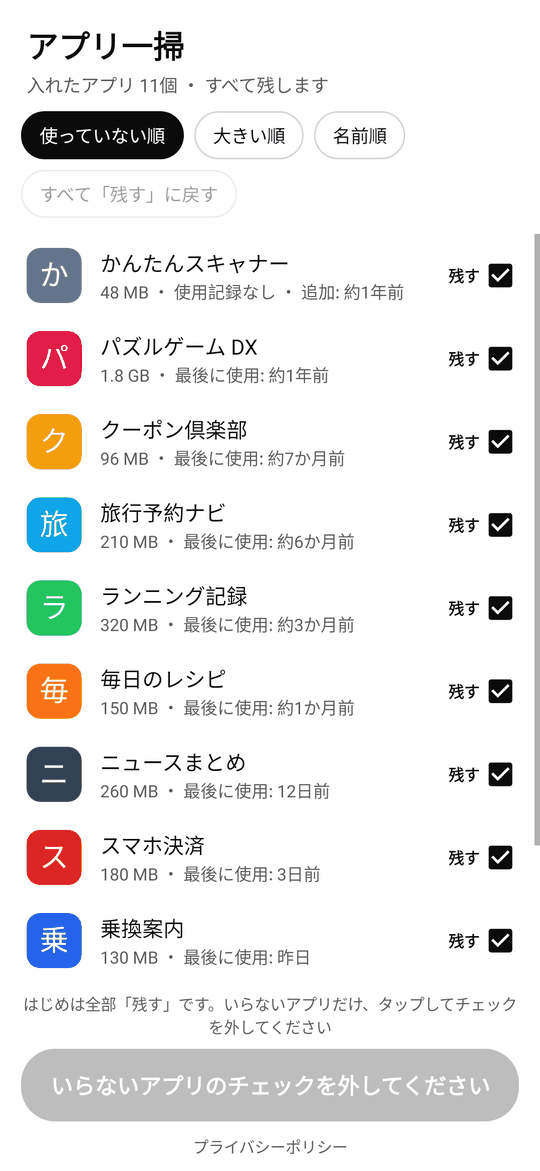
1はじめは全部「残す」
入れたアプリが、最後に使った日と容量つきで並びます。
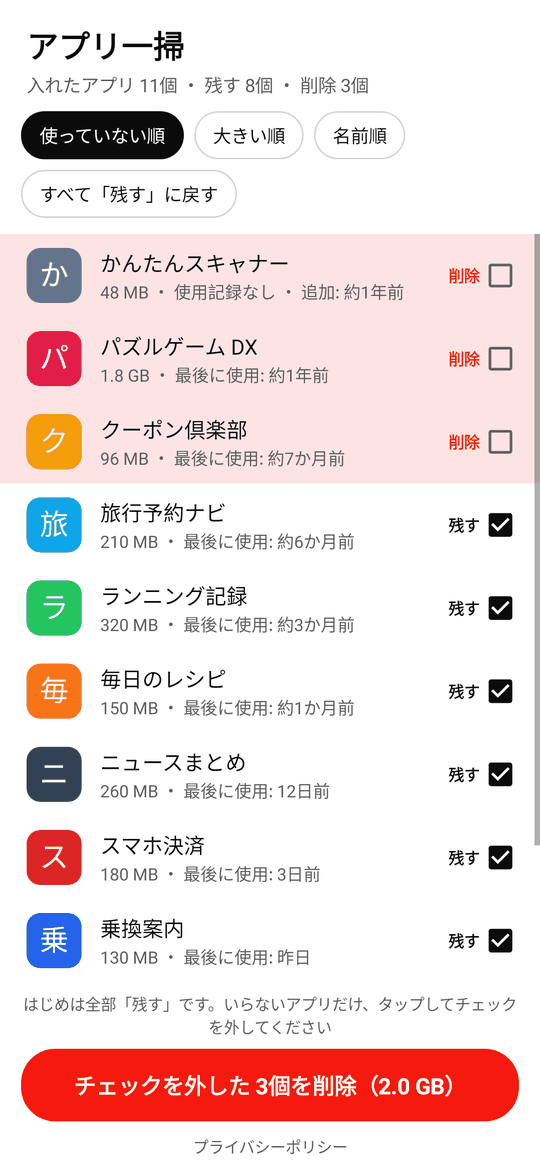
2いらないものだけ外す
タップでチェックを外すと赤くなり、空く容量がわかります。
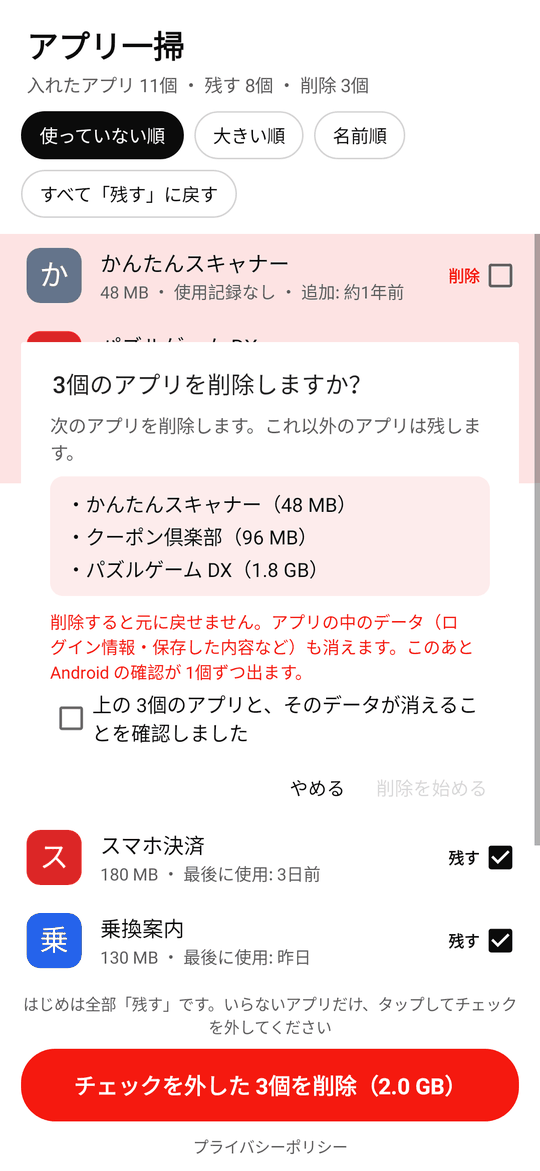
3確認して削除
消すアプリを全部確かめてから、続けて削除します。
画面はサンプルのアプリで表示したものです。
公開のお知らせを受け取る
Google Play で公開したら、メールで 1 回だけお知らせします。
登録しました。公開したらメールでお知らせします。
送信できませんでした。通信の状態を確かめて、もう一度お試しください。
入力されたメールアドレスは、公開のお知らせにだけ使い、お知らせのあと削除します。詳しくは プライバシーポリシー をご覧ください。
できること
使っていないアプリがわかる
「使っていない順」に並べると、長く開いていないアプリが上に来ます。
容量の大きいアプリがわかる
「大きい順」に並べ替え。データやキャッシュを含めた容量を表示します。
まとめて削除
選んだアプリを続けて削除。終わると、空いた容量を表示します。
誤って消さないために
はじめは全部「残す」
自分でチェックを外したアプリ以外は、削除の対象になりません。
消す前に全部見せる
消すアプリをすべて並べ、「確認しました」にチェックを入れるまで削除は始まりません。
1個ずつ確認
さらに Android の確認が 1個ずつ出ます。途中でやめることもできます。
システムアプリは対象外
最初から入っているアプリは一覧に出ません。外したチェックも保存しません。
プライバシーについて
Androidアプリ一掃アプリは、入っているアプリの一覧・最後に使った日・容量を、この端末の中で画面に表示するためだけに読み取り、外部へ送信することはありません。画面の下に広告(Google AdMob)を表示しますが、これらの情報を広告に使うことはありません。
詳しくは プライバシーポリシー をご覧ください。
ご注意
削除は取り消せません。削除したアプリと、その中のデータ(ログイン情報・保存した内容など)は元に戻せません。必要なデータは、削除の前に引き継ぎやバックアップをしてください。
お問い合わせ
ご意見・不具合のご報告は support@applications.sucks までお送りください。